背景
每到期末,理工科的大作业往往让人头秃。你不仅要推导公式,还要用 Python/Matlab 跑仿真数据,把数据画成图,最后还得把这些东西手动粘贴到 Word 或者 LaTeX 里,排版又是一场噩梦。
痛点分析:
- 数据与图表割裂:代码跑完图,还得手动保存、重命名、插入文档。
- 排版繁琐:LaTeX 的表格和公式写起来非常费劲。
- AI 直接写的太假:直接让 AI 写论文,它往往会瞎编数据(幻觉),或者没有配图,一看就是生成的。
本文介绍一种策略:不要让 AI 写论文,而是让 AI 写一个 “能生成论文”的代码 。
我们将以一个量子力学大作业(无限深势阱仿真)为例,展示如何用一个 py 脚本搞定一切。
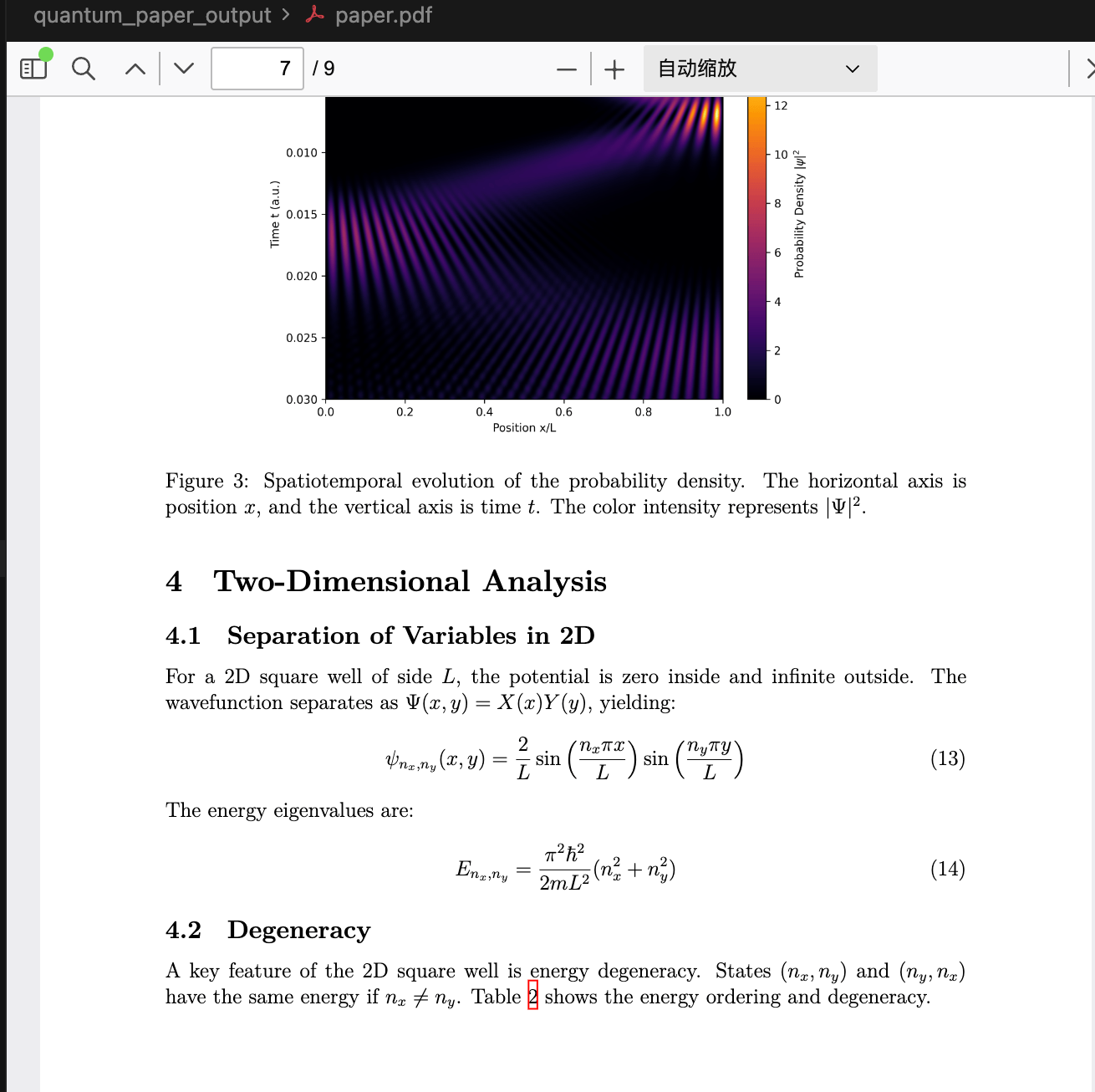
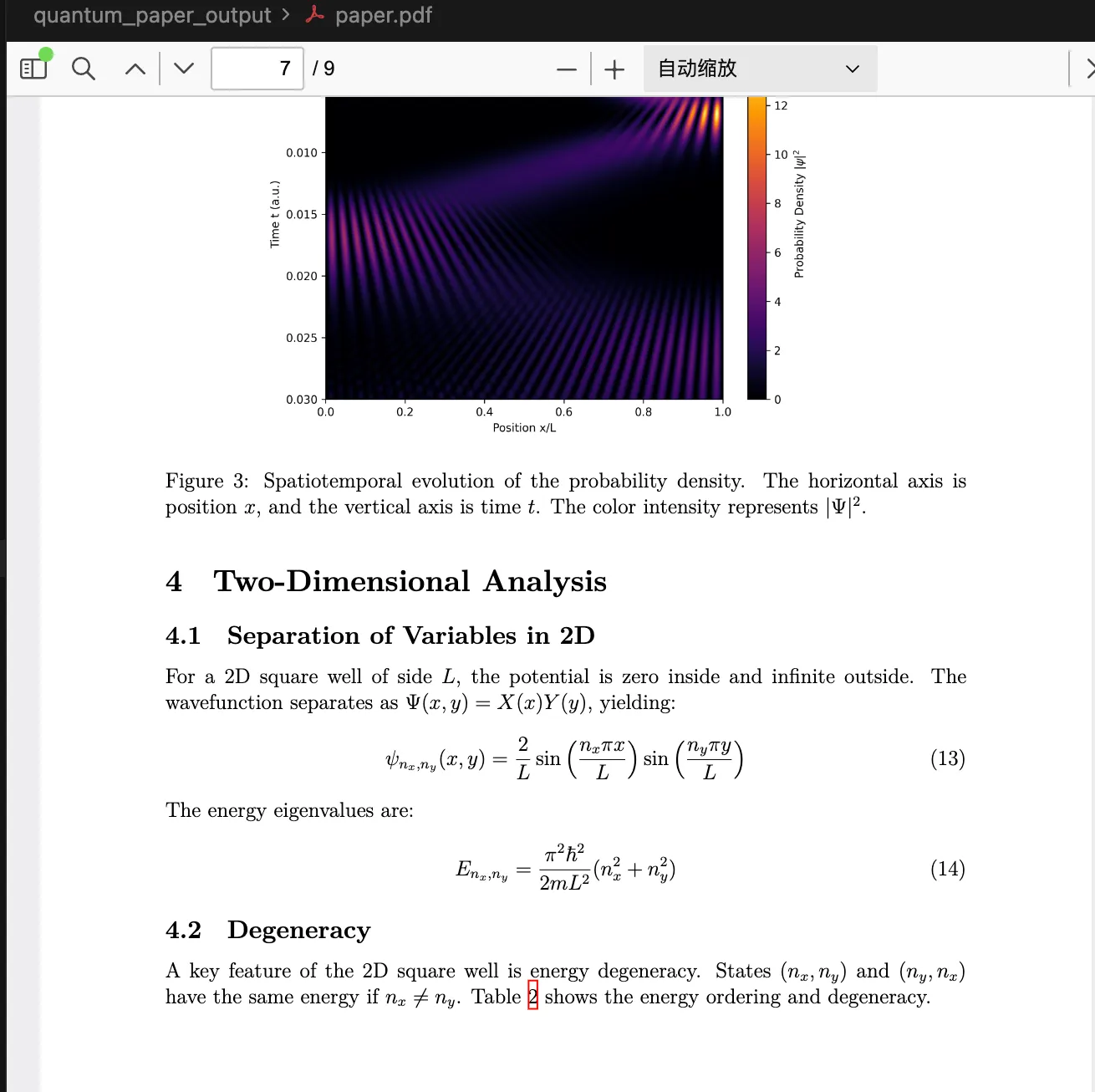
效果预览
核心思路
与其让 AI 输出文本,不如让它输出一个 Python 脚本,这个脚本包含三个模块:
- 计算核心:利用 numpy 算出真实可靠的数据(拒绝胡编乱造)。
- 绘图引擎:利用 matplotlib 自动生成高清图表并保存。
- 文档生成:利用 Python 的字符串操作,将计算结果、图表路径嵌入 LaTeX 模板,并输出 .tex 文件。
这种方法的优势在于可复现性。只要代码逻辑是对的,生成的图表和数据就绝对对应,不会出现”图文不符”的低级错误。
案例剖析:aaaaa.py
我们来看一个实际案例 aaaaa.py。这是我让 AI 生成的一个脚本,它的目标是完成一份关于”1D 和 2D 无限深势阱”的物理大作业。
1. 物理引擎与计算
首先,脚本定义了物理常数和核心计算函数。这一步保证了论文里的数据是基于数学公式算出来的,而不是 AI 瞎编的。
# aaaaa.py 片段:定义物理计算逻辑
def energy_1d(n):
    """Energy levels for 1D well"""
    return (n**2 * np.pi**2 * hbar**2) / (2 * m * L**2)

def evolve_psi(coeffs, x, t, N):
    """Calculate wave function at time t"""
    # ... 省略具体计算过程 ...
    return psi_t
2. 自动化绘图
这是最爽的一步。脚本会自动创建输出目录,并批量生成所需的图表。注意它直接把图保存到了 OUTPUT_DIR。
# aaaaa.py 片段:自动绘图
OUTPUT_DIR = "quantum_paper_output"
# ... 创建目录 ...

print("Generating Eigenstate Figures...")
fig, axes = plt.subplots(4, 2, figsize=(10, 12))
# ... 循环画图 ...
plt.savefig(f"{OUTPUT_DIR}/fig_eigenstates.png", dpi=300)
它甚至还生成了复杂的 3D 表面图,展示 2D 势阱的简并态:
def plot_2d_eigen(nx, ny, filename):
    # ... 3D 绘图逻辑 ...
    ax.plot_surface(X, Y, prob2d, cmap='viridis', edgecolor='none')
    plt.savefig(f"{OUTPUT_DIR}/{filename}", dpi=300)
3. 动态生成 LaTeX 表格
手写 LaTeX 表格是世界上最痛苦的事情之一。但用 Python 生成就非常简单。脚本里用循环计算出数据,拼接成 LaTeX 的表格行格式:
# aaaaa.py 片段:自动生成表格内容
energy_table_rows = ""
for n in range(1, 21):
    e_val = energy_1d(n)
    # 自动填充 n, 能量值, 和公式表达
    energy_table_rows += f"{n} & {e_val:.4f} & ${n**2} E_1$ \\\\\n"
4. 组装论文
最后,脚本通过一个巨大的 f-string(格式化字符串),把刚才生成的表格行插入到 LaTeX 模板中,并写入 paper.tex。
# aaaaa.py 片段:LaTeX 模板注入
tex_content = r"""\documentclass[12pt, a4paper]{article}
% ... 导包 ...
\begin{document}

\section{Results}
\begin{table}[H]
    \centering
    \begin{tabular}{ccc}
        Quantum Number $n$ & Energy & Factor \\
        \midrule
""" + energy_table_rows + r"""   <-- 插入刚才生成的表格数据
        \bottomrule
    \end{tabular}
\end{table}

\begin{figure}[H]
    \centering
    \includegraphics[width=0.9\textwidth]{fig_eigenstates.png} <-- 引用刚才生成的图片
    \caption{Eigenstates visualization...}
\end{figure}

\end{document}
"""

with open(f"{OUTPUT_DIR}/paper.tex", "w", encoding="utf-8") as f:
    f.write(tex_content)
实操步骤
第一步:让 AI 写代码
你可以给 ChatGPT/DeepSeek/Claude 发送类似的 Prompt:
“请帮我写一个 Python 脚本,用于模拟[你的课题]。脚本需要做以下事情:
- 使用 Numpy 计算[核心公式]。
- 使用 Matplotlib 绘制[关键图表]并保存为 PNG。
- 生成一个完整的 LaTeX 论文源码文件,其中包含摘要、公式推导、刚才生成的图片(使用 includegraphics)以及计算出的数据表格。
- 将所有输出文件放在一个文件夹里。
第二步:运行脚本
拿到代码后(例如 aaaaa.py),直接在本地运行:
python aaaaa.py运行结束后,你会发现当前目录下多了一个 quantum_paper_output 文件夹,里面躺着 paper.tex 和几张高清 PNG 图片。
进阶:如何编译生成的 LaTeX
拿到了 .tex 文件,很多新手不知道怎么转成 PDF。这里提供两种方案。
方案 A:使用 Overleaf (推荐新手)
如果你不想在本地折腾环境,这是最简单的办法。
- 把 quantum_paper_output 文件夹打包成一个 ZIP 压缩包。
- 访问 Overleaf 并注册/登录。
- 点击 “New Project” -> “Upload Project”。
- 上传你的 ZIP 包。
- 上传完成后,点击网页右侧的 Recompile 按钮,PDF 就出来了。
方案 B:本地编译 (VS Code)
如果你是理工科学生,建议配置本地环境,一劳永逸。
安装 TeX 发行版:
- Windows: 安装 TeX Live (完整版很大) 或 MiKTeX。
- macOS: 安装 MacTeX。
- Linux:
sudo apt install texlive-full。
安装 VS Code 插件:
- 在 VS Code 扩展商店搜索并安装 LaTeX Workshop。
编译:
- 用 VS Code 打开 paper.tex。
- 按
Ctrl+Alt+B(Windows) 或Cmd+Option+B(Mac) 触发编译。 - 或者点击右上角的播放小图标。
- 编译成功后,点击右上角的查看图标即可预览 PDF。
总结
通过 Python 脚本”一口气”生成论文,不仅能保证数据准确,还能极大节省排版时间。你只需要专注于调整 Python 代码里的参数和 LaTeX 模板的文字描述,剩下的繁琐工作全部交给机器。
这就是 AI 时代的写作业方式: Code is all you need .